
第二十五回 Excel13なら 2軸複合グラフ の作成が簡単すぎる件 本当は怖いexcel エクセル の話
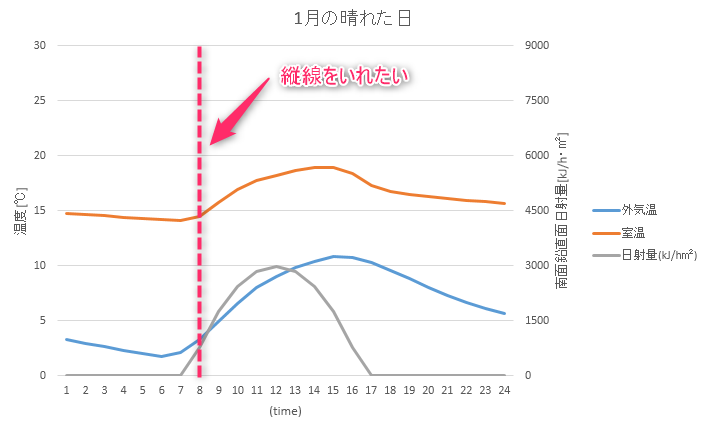
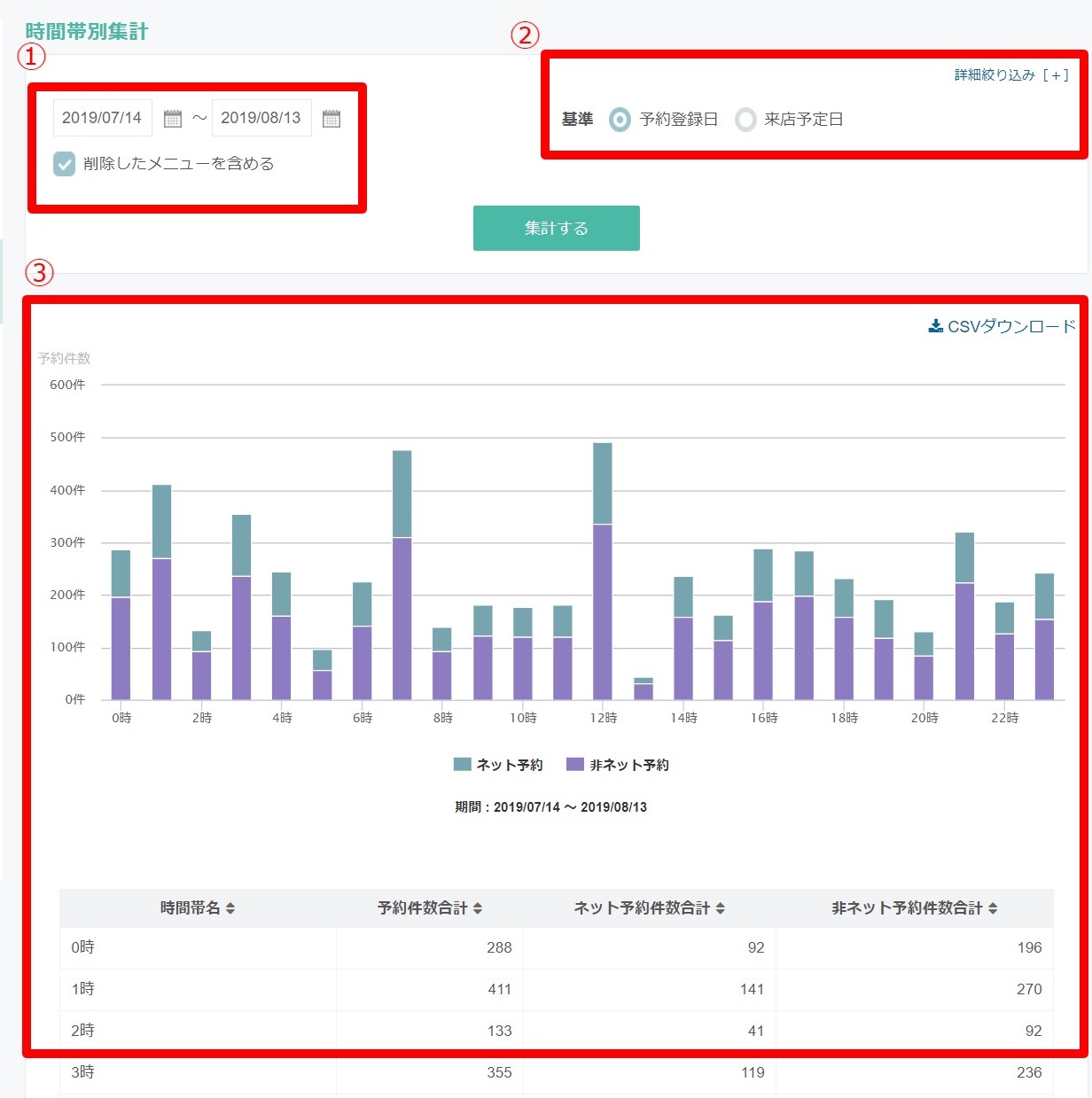
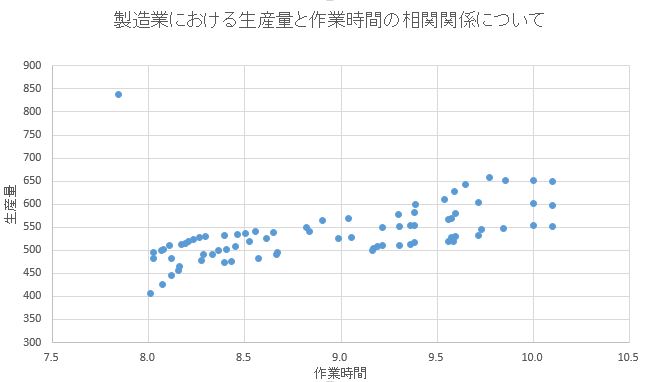
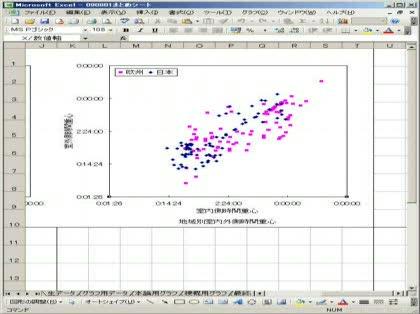
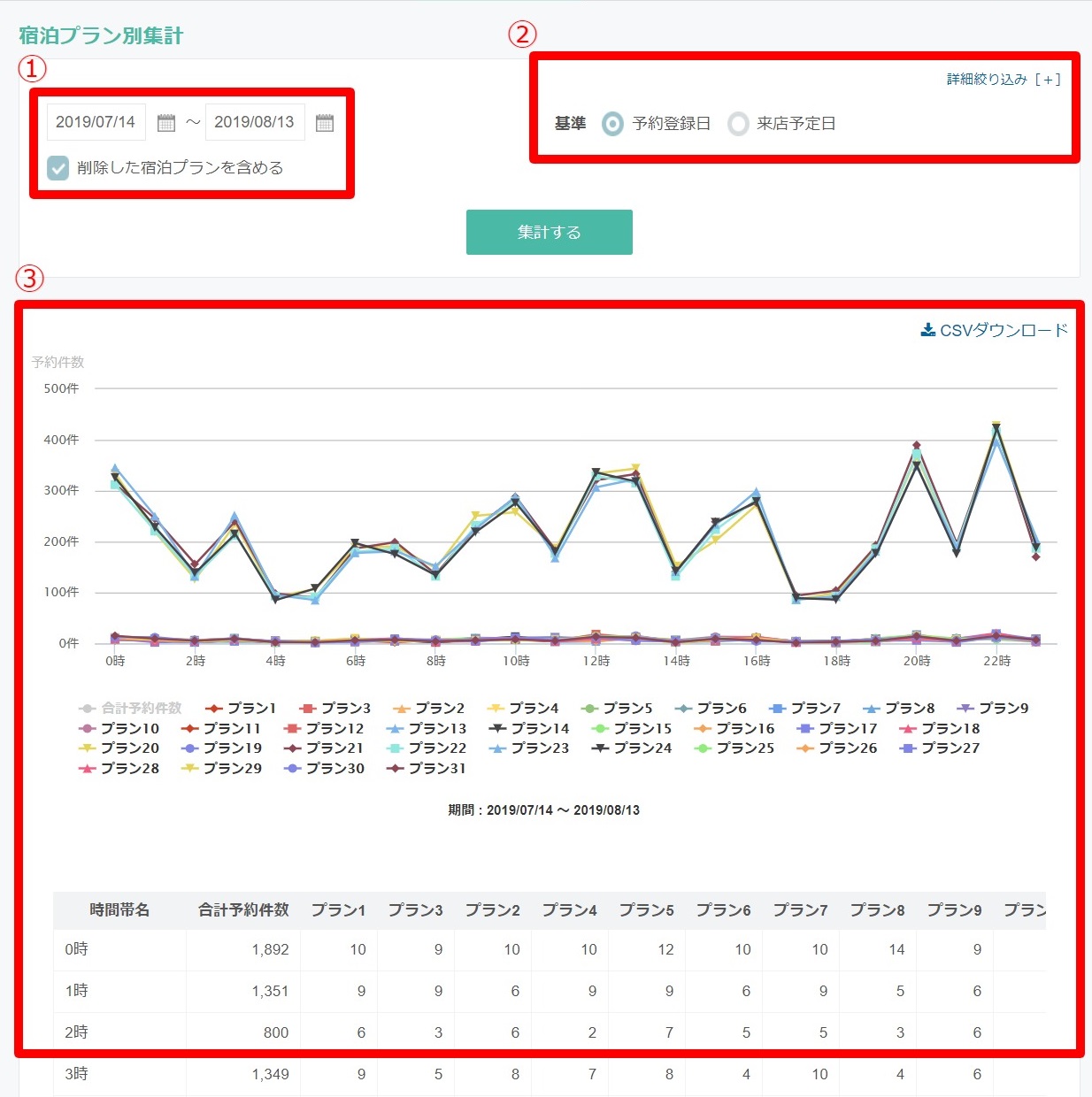
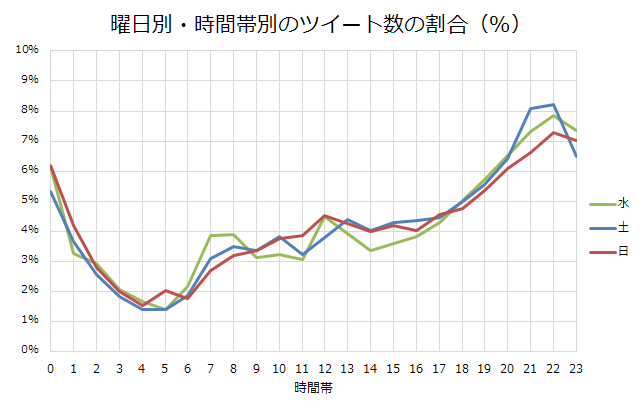
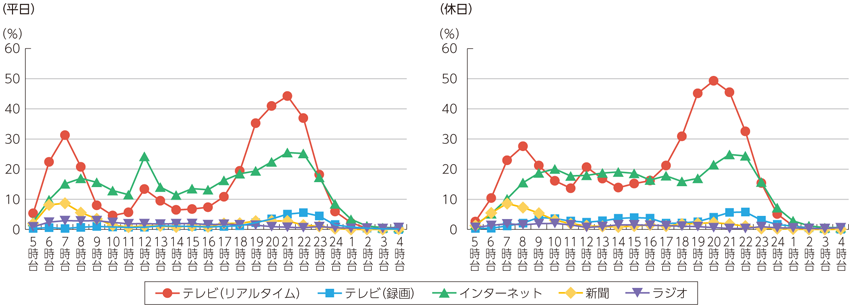
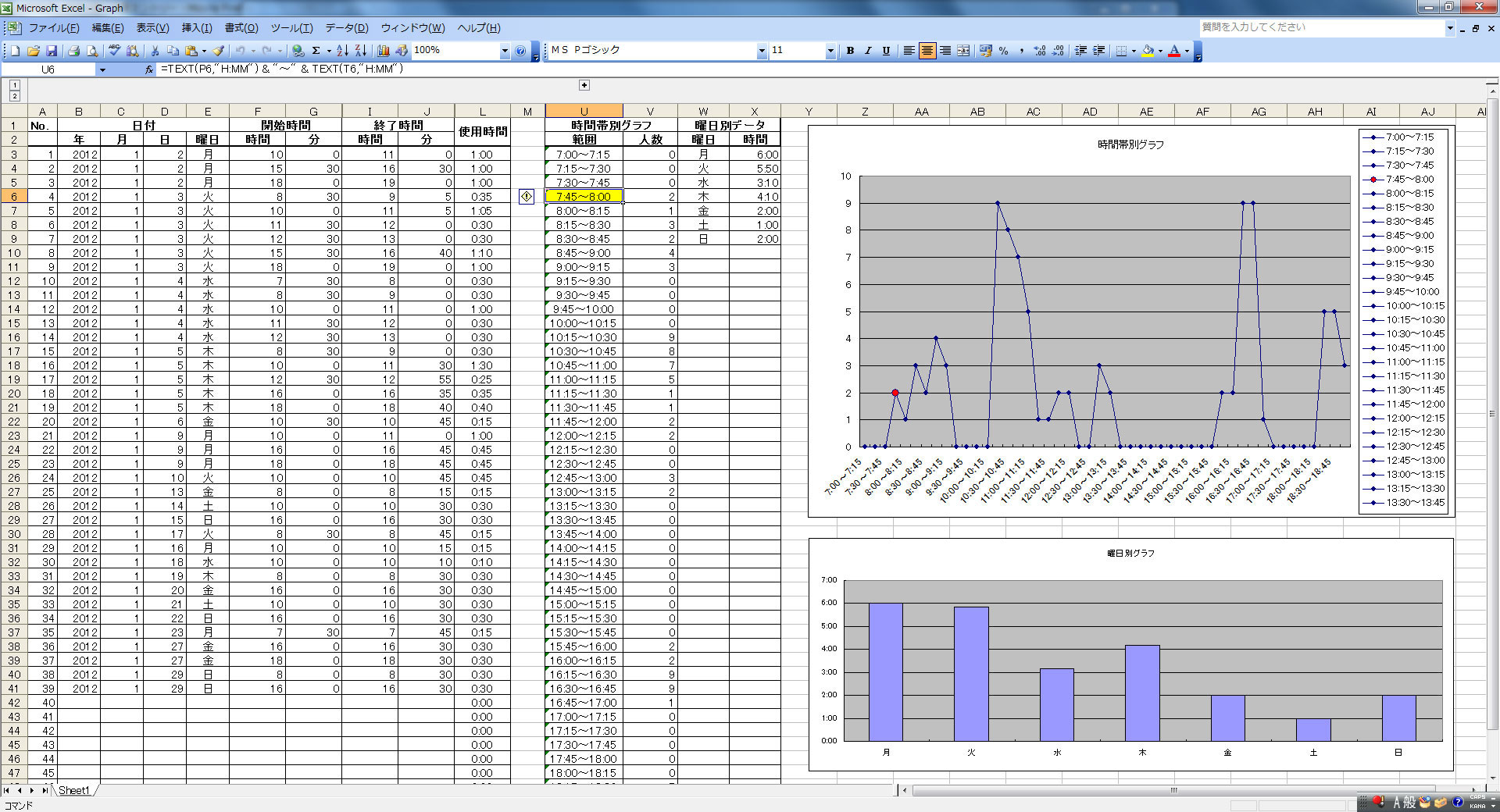
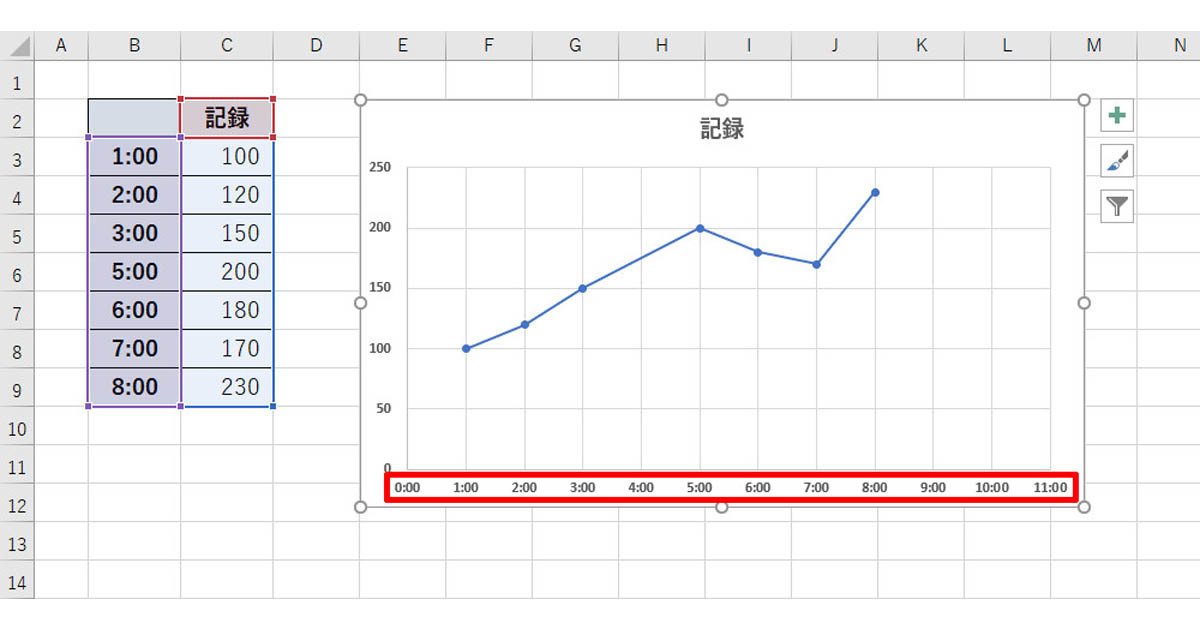
散布図 → 2種類のデータの相関(2つのデータの関連性) 最後に エクセルのグラフの作成は、縦軸と横軸のデータの設定がうまくできれば簡単です。 グラフタイトルを削除して、凡例を下側に移動して、サイズを大きくしております。 別にこれで問題はないのですが、あえて、細かいことになるのですが、 000~600の時間帯が、 急に上がっているのと、横軸。時間ごとにプロットされていて、細かいと
エクセル グラフ 時間帯別
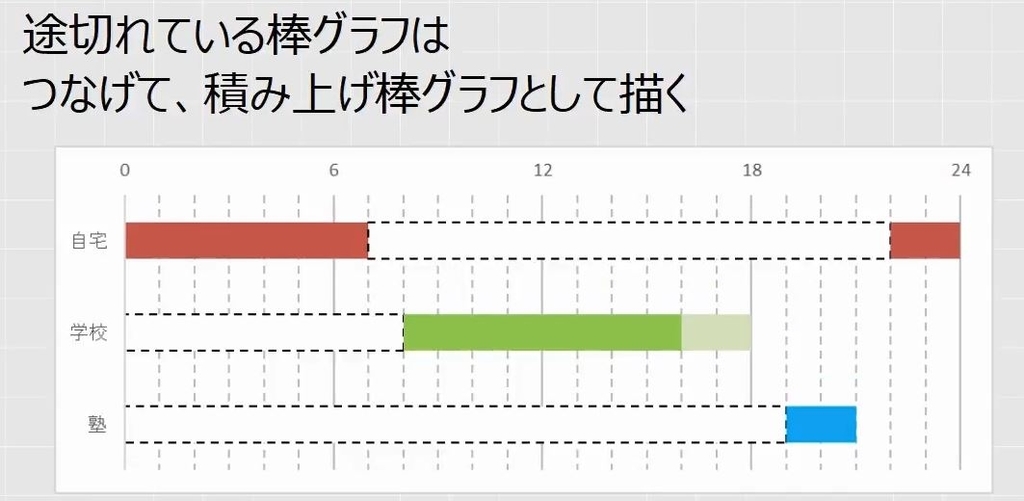
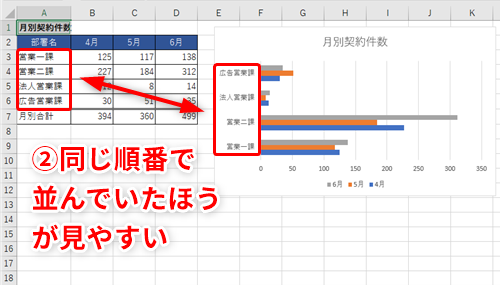
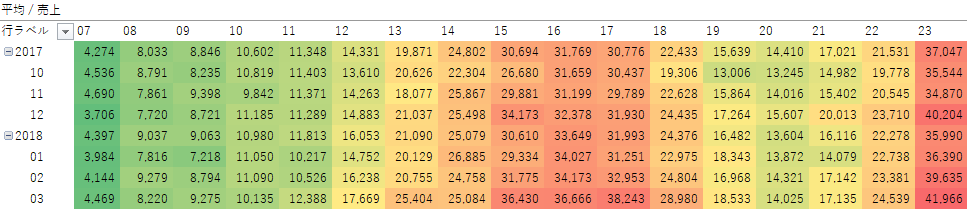
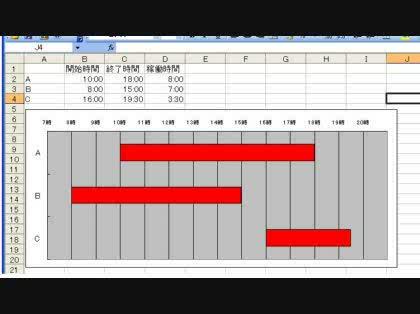
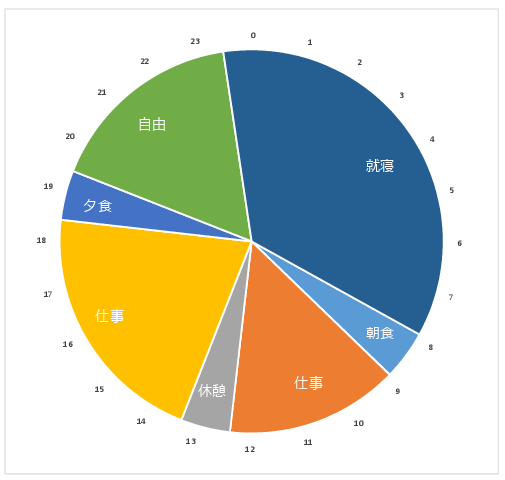
エクセル グラフ 時間帯別-エクセルで 1 日のタイムスケジュールを円グラフで作成するには、予定と開始時間と終了時間を入力します。グラフの外側には開始時間や 1 時間おきの時間を表示できます。帯グラフ(100%積み上げ横棒グラフ)を作成する 作成手順例 グラフ化するデータ範囲を選択します。 挿入タブの横棒グラフの挿入→100%積み上げ横棒を実行します。 積み上げ横棒グラフが作成されました。 グラフツールのデザインタブを選択します。

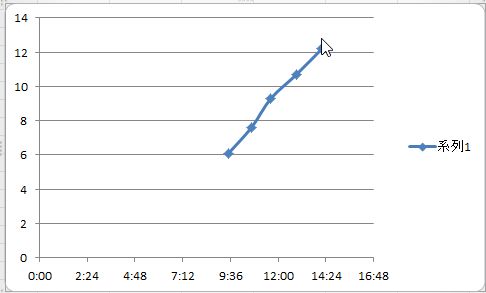
エクセルでの時間を横軸としたグラフ作成 エクセルでのグラフ作成につ Excel エクセル 教えて Goo
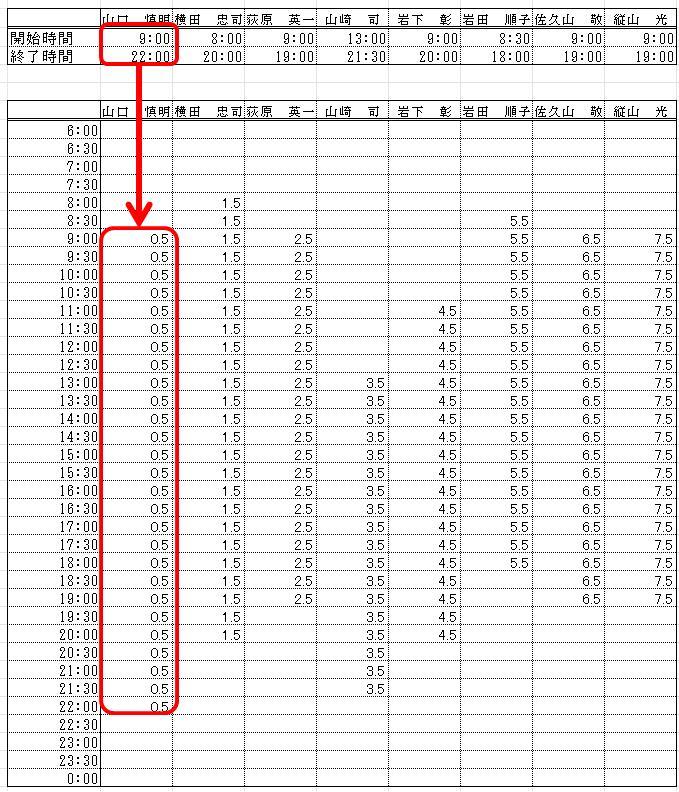
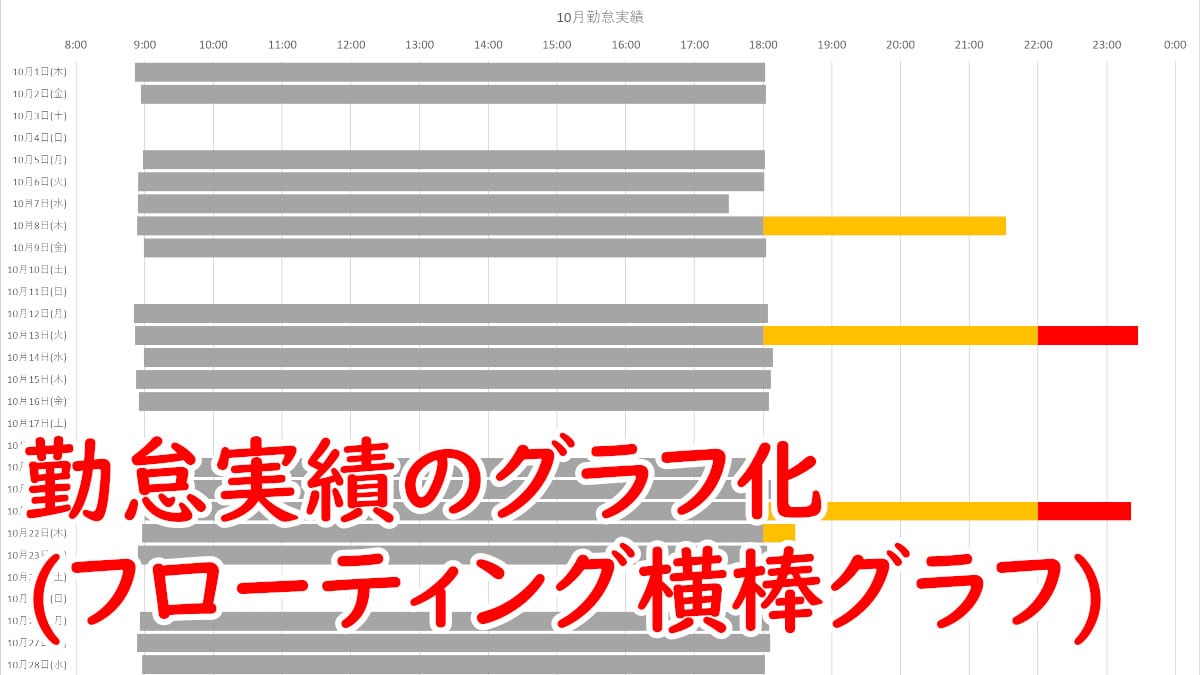
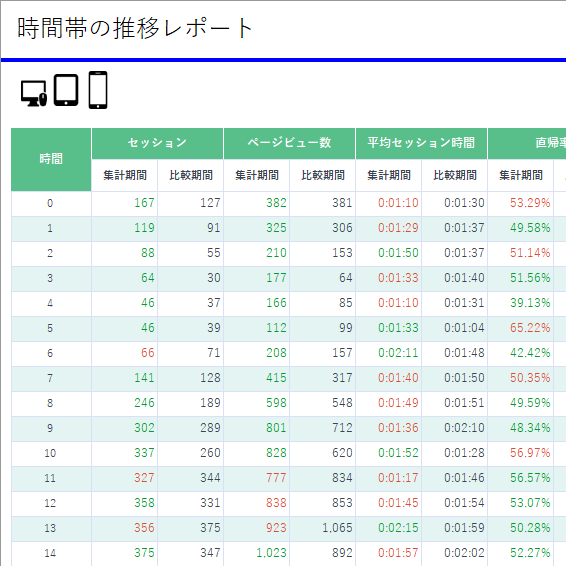
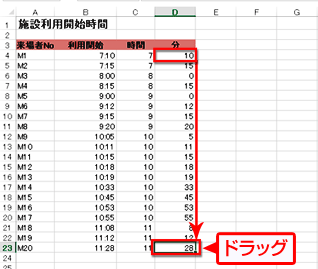
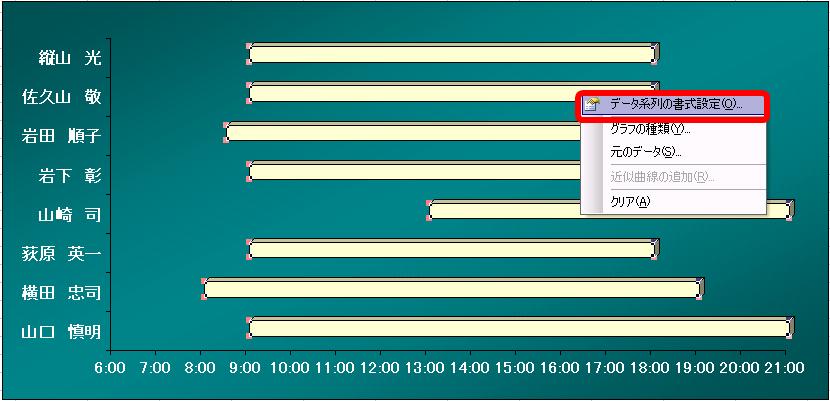
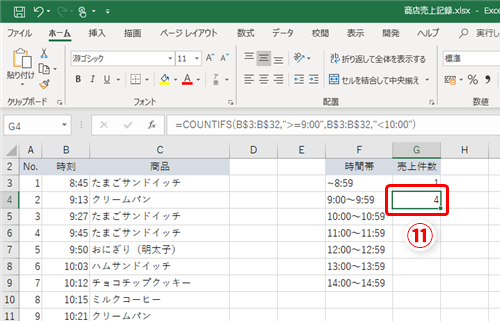
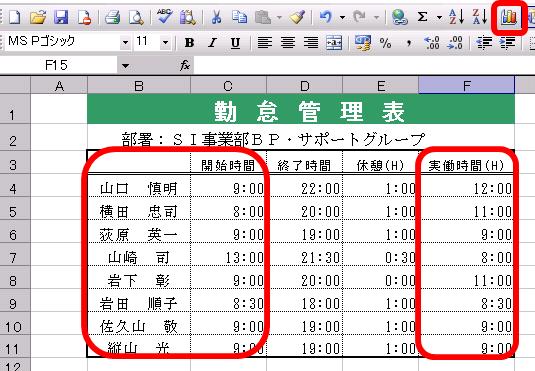
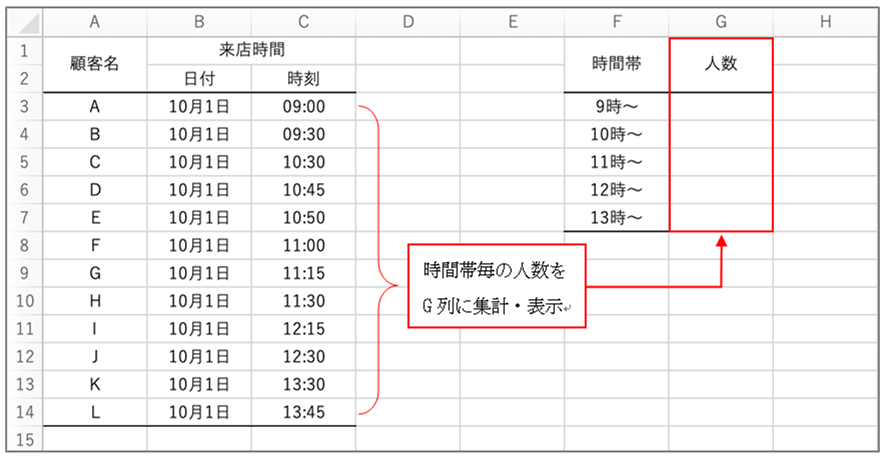
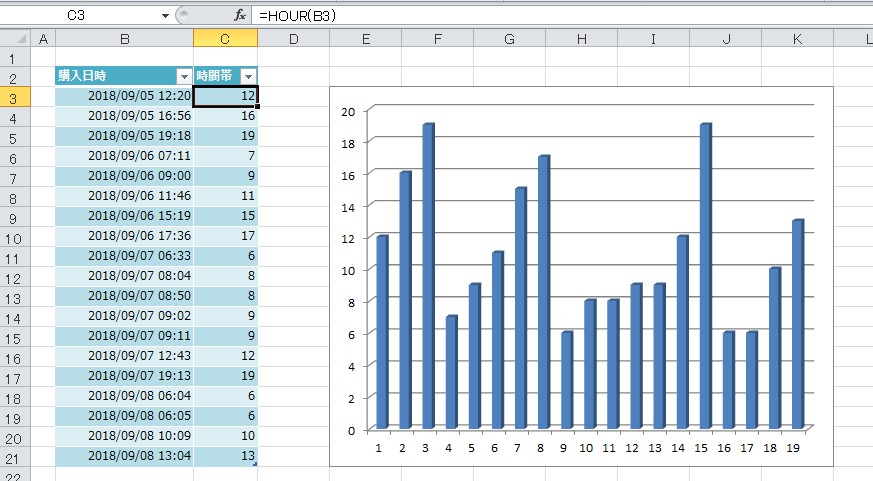
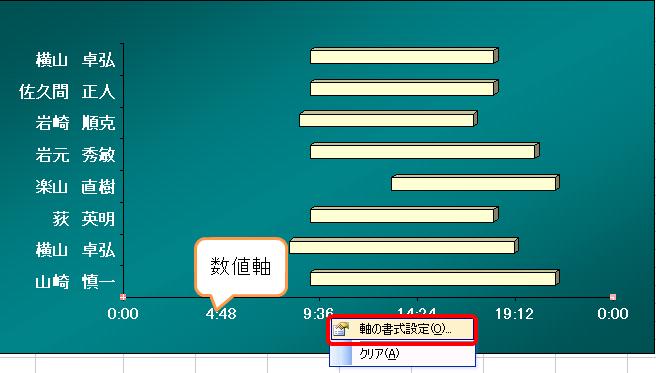
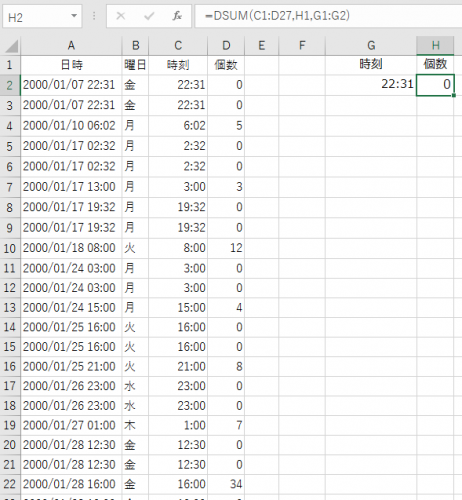
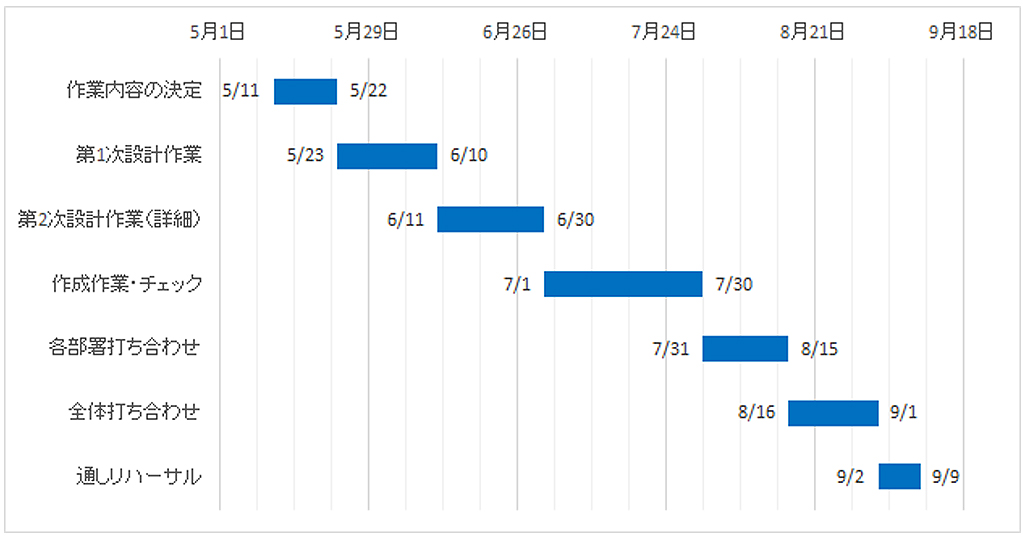
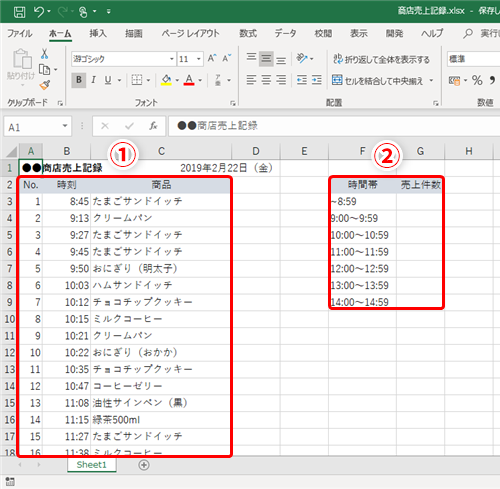
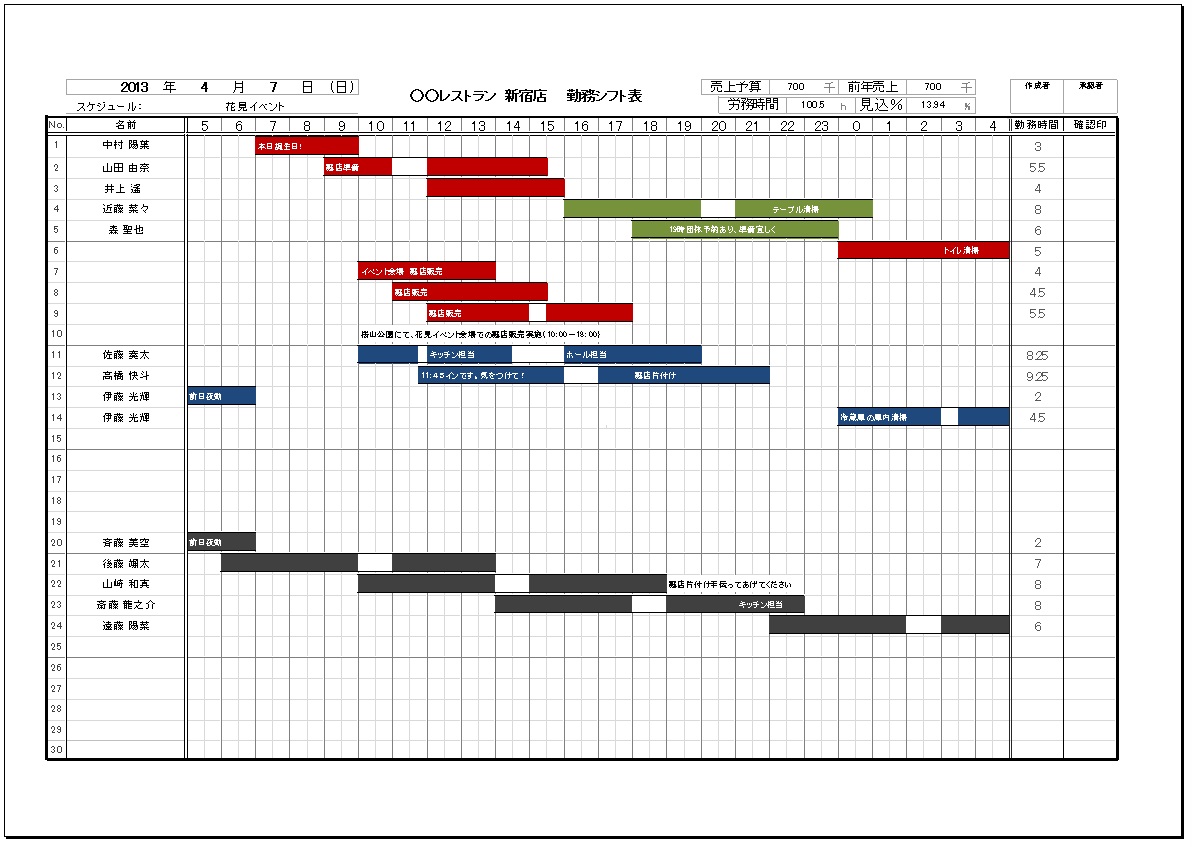
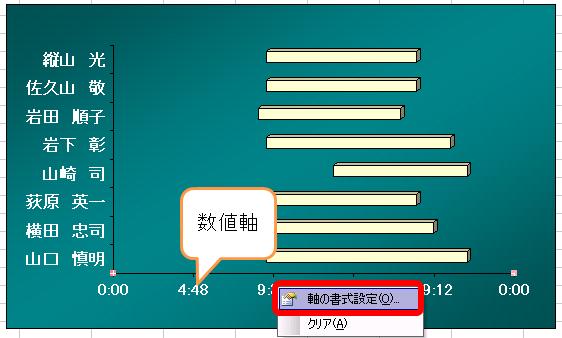
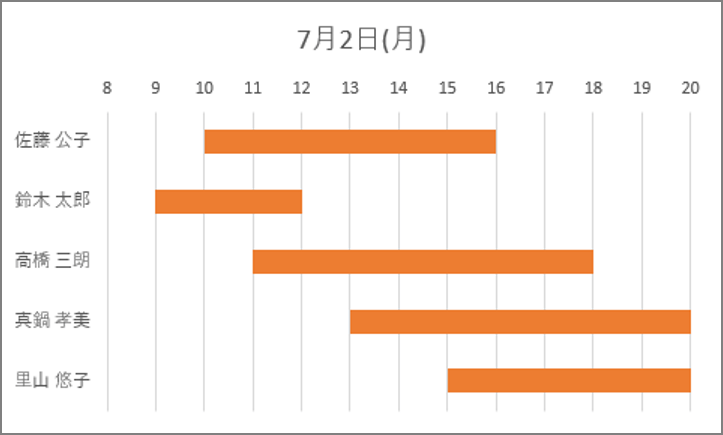
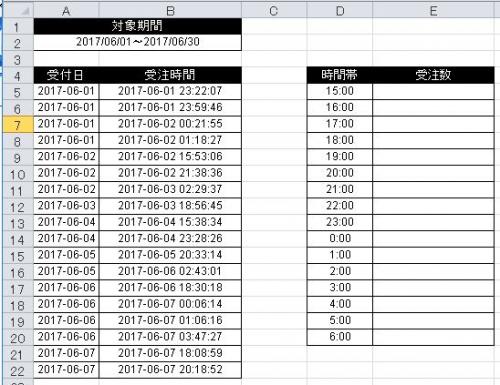
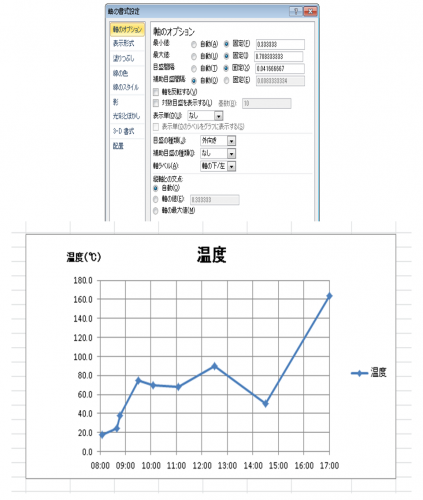
グラフで時間軸を変更する( 例:900~1700まで、1時間間隔) y軸を選択し右クリック-「軸の書式設定」をクリック(またはグラフを選択し「レイアウト」タブ-「軸」-「主 縦軸」-「その他の主軸オプション」をクリック) 「軸のオプション」で「最小値 0375」「最大値 070」「目盛 一目で時間帯(勤務時間)が分かる ~フローティング横棒グラフ~ 開始時間と実働時間を範囲選択して、「グラフウィザード」ボタンを押します。 エクセルを使った勤怠管理のための良いシステムをお探しの方はぜひご覧ください。 エクセルで時間帯別の人数のグラフを作成する方法 続いてエクセルにて時間帯ごとの人数のグラフを作成する方法について説明していきます。 まずf3~g7の範囲を選択します。 この状態で、メニューから挿入>おすすめグラフを選択します。
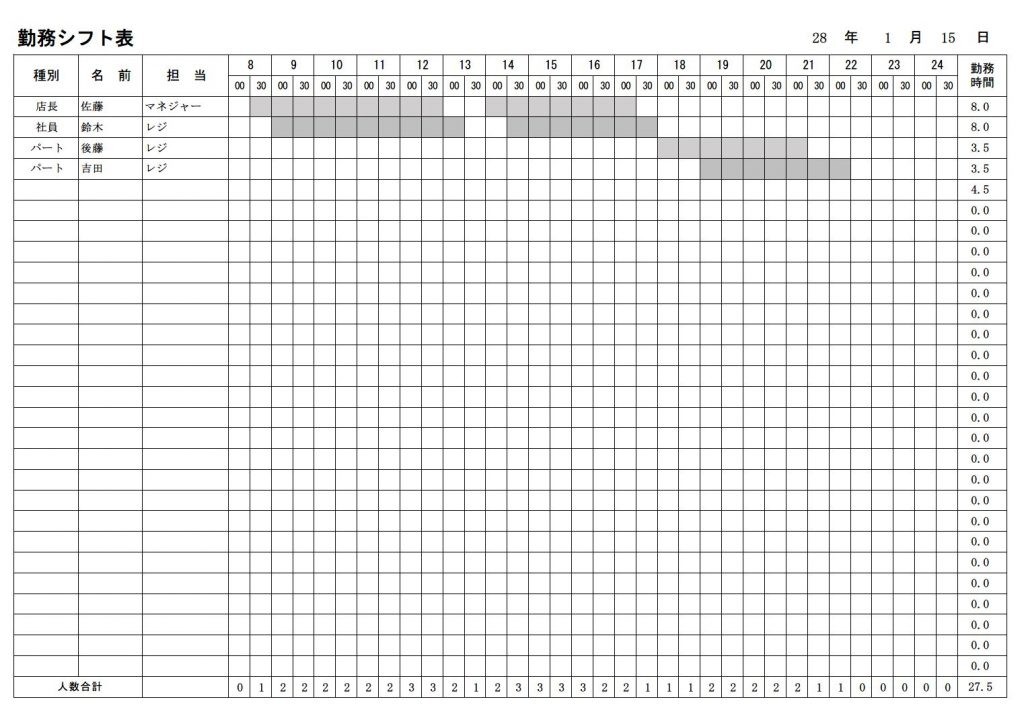
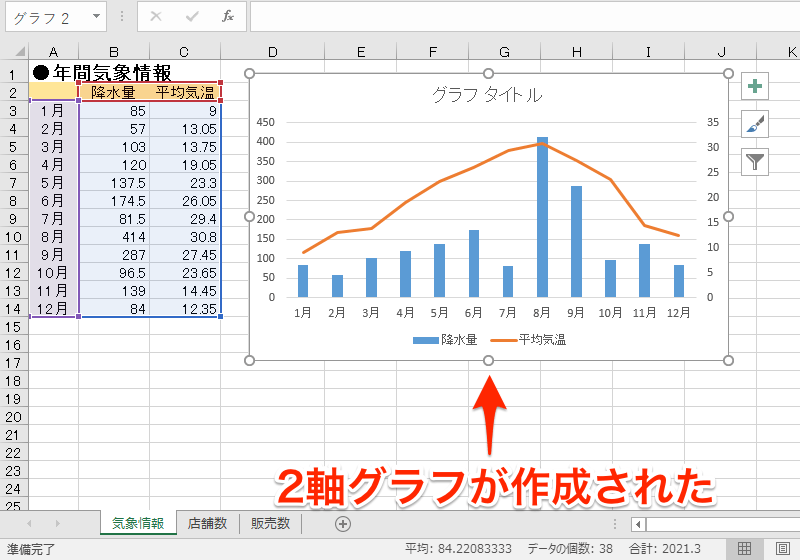
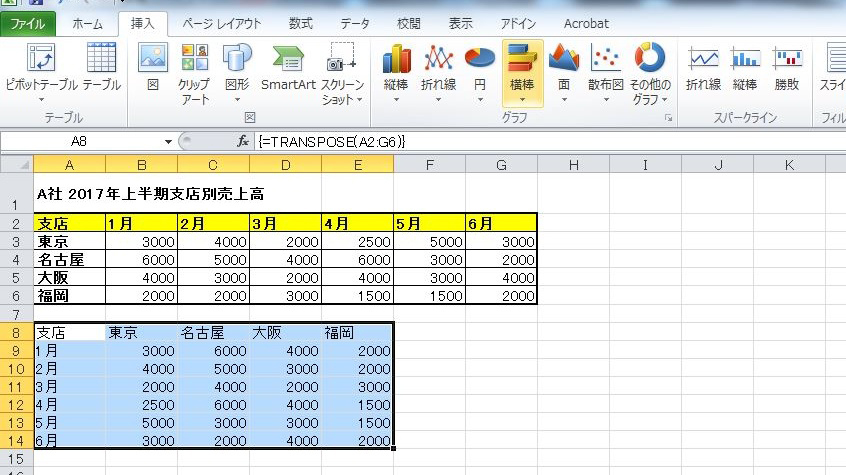
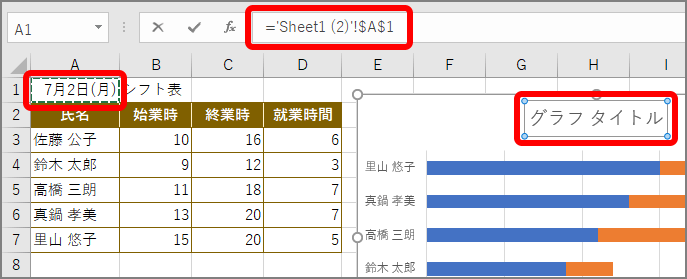
これでグラフの項目の順番を逆にすることができました! Excel 10・07で、ダイアログボックスがグラフに重なってしまい、グラフが確認できない方は、ダイアログボックスを移動すれば確認できますヨ。 が!、しか~し!エクセルの積み上げグラフや帯グラフの作り方を紹介します。 見出しも含めてデータを範囲選択し 挿入 > 縦棒/横棒グラフの挿入 から、積み上げグラフを作成できます。 データ全体の集計値や割合を比較するのに向いています。 Excel。出勤時間を自動で塗りつぶす日勤シフト表を作ってみる。 シフト表 以前に勤務日や午前・午後・夜勤の出勤によってセルが、 自動的に塗りつぶされるシフト表の作り方をご紹介したことがあったのですが、 出勤している時間が塗りつぶされている日勤のシフト表を作りた
エクセル グラフ 時間帯別のギャラリー
各画像をクリックすると、ダウンロードまたは拡大表示できます
 |  |  |
 |  |  |
 |  |  |
「エクセル グラフ 時間帯別」の画像ギャラリー、詳細は各画像をクリックしてください。
 |  |  |
|  |  |
 |  |  |
「エクセル グラフ 時間帯別」の画像ギャラリー、詳細は各画像をクリックしてください。
 |  |  |
 |  |  |
 |  | |
「エクセル グラフ 時間帯別」の画像ギャラリー、詳細は各画像をクリックしてください。
 |  | |
 |  | |
 |  |  |
「エクセル グラフ 時間帯別」の画像ギャラリー、詳細は各画像をクリックしてください。
 |  | |
 |  |  |
 |  |  |
「エクセル グラフ 時間帯別」の画像ギャラリー、詳細は各画像をクリックしてください。
 |  |  |
|  |  |
 |  |  |
「エクセル グラフ 時間帯別」の画像ギャラリー、詳細は各画像をクリックしてください。
 |  |  |
 |  |  |
 |  |  |
「エクセル グラフ 時間帯別」の画像ギャラリー、詳細は各画像をクリックしてください。
 |  | |
 |  |  |
 |  |  |
「エクセル グラフ 時間帯別」の画像ギャラリー、詳細は各画像をクリックしてください。
 |  |  |
 |  |  |
 |  |  |
「エクセル グラフ 時間帯別」の画像ギャラリー、詳細は各画像をクリックしてください。
 |  |  |
 |  |  |
 |  | |
「エクセル グラフ 時間帯別」の画像ギャラリー、詳細は各画像をクリックしてください。
 |  |  |
 |  |  |
 |  |  |
「エクセル グラフ 時間帯別」の画像ギャラリー、詳細は各画像をクリックしてください。
 |  | |
 |  |
時間経過折れ線グラフの作り方 確認バージョン:Excel10,19 登録日:年 8月10日 更新日:年12月 6日 各時間帯( 30 分単位)で行った業務に「 1 」(「 1 」以外は入力不可)を入力してください。 〇手書き調査票を使用する場合は、氏名等の各医師の属性については、表紙に記載欄があります。また、各時間帯で行った業務に「→」を記載してください。
Incoming Term: エクセル グラフ 時間帯別, エクセル グラフ 時間帯,


0 件のコメント:
コメントを投稿